4.2. Windows エクスプローラ統合
4.2.1. アイコンオーバーレイ
TortoiseHg は Windows エクスプローラのアイコンオーバーレイを通じてファイル状態の 視覚的に表示します。これは TortoiseCVS や TortoiseSVN といった他の Tortoise クライアントのそれと似た機能です。
TortoiseHg は TortoiseOverlays (TortoiseSVN チームによるプロジェクト) を利用することでアイコンオーバーレイを TortoiseSVN (バージョン 1.5 系以降) や他の "Tortoise" プロジェクトと共有します。
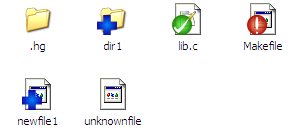
で表示したアイコンオーバーレイ (Windows XP)
右クリックメニューには アイコンの更新 メニューが用意されており、 強制的に現在表示しているリポジトリまたはディレクトリのアイコンを最新の状態に 更新できます。更新中はタスクバーアイコンが緑色になり、ディレクトリのアイコンオーバーレイは 「?」マークが表示されます。
アイコンオーバーレイと右クリックメニューは設定可能です。 どのフォルダ (もちろんデスクトップも可) でもいいのでアイコンのない場所で 右クリックメニューを開いて、 を選択します。設定ダイアログではメニューを個別にトップに移動できます。
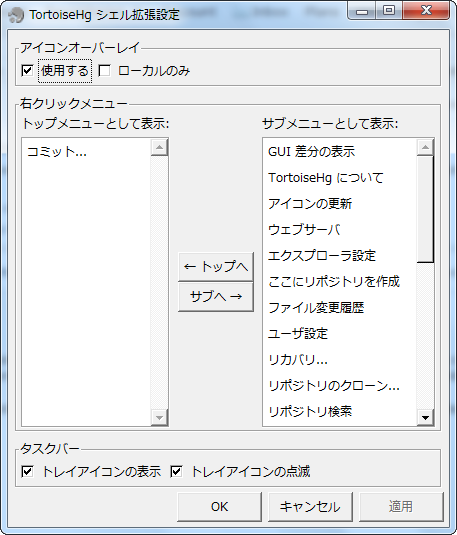
エクスプローラ設定ダイアログ
また .hg\thgstatus ファイルを編集することで特定のリポジトリだけで
アイコンオーバーレイを無効にすることもできます。
次の1行だけが書かれたファイルを作成してください:
@@noicons
4.2.2. 右クリックメニュー
TortoiseHg の各種ダイアログを開くためのコマンドは普段使っている エクスプローラから実行します。次のスクリーンショットは Mercurial 管理下にあるディレクトリの右クリックメニューです:
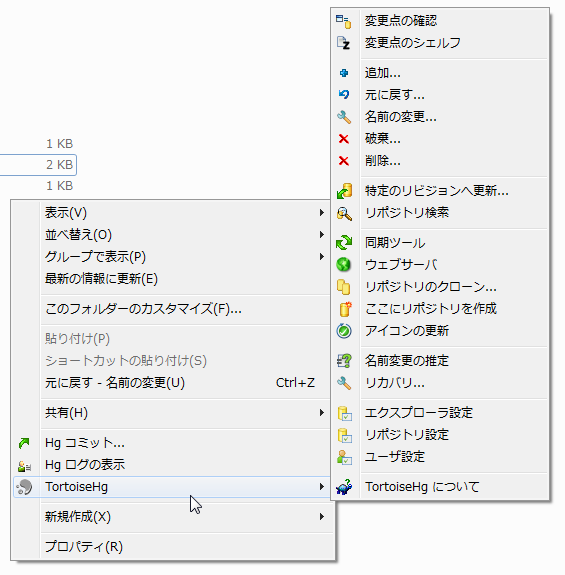
Mercurial 管理下にあるディレクトリの右クリックメニュー
そしてこれはファイルまたはディレクトリを選択した状態で開いた右クリックメニューです:
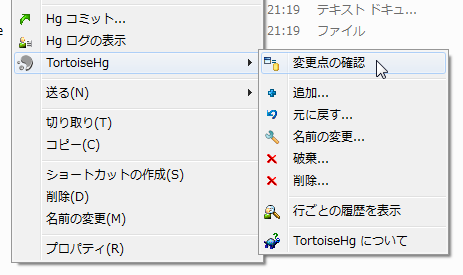
ファイルまたはディレクトリを選択した状態で開いた右クリックメニュー
TortoiseHg は普段よく使う Mercurial コマンドに対応したダイアログを提供します。
一方で滅多に使わないコマンドや、比較的最近追加されたコマンドは
cmd.exe などのコマンドライン (CLI) 経由で実行します。
4.2.3. Nautilus
TortoiseHg は nautilus-python プラグインを利用して GNOME デスクトップ環境の シェルとの統合も提供しています。頒布パッケージから TortoiseHg をインストールした 場合はこの拡張機能も既に設定済みです。そうでない場合は Wiki を参考にしてください。
Nautilus 拡張機能のアイコンオーバーレイや右クリックメニューを設定するための GUI
が用意されるまでの間は、 ~/.hgrc ファイルを編集することでメニュー項目を
トップに持ってくる設定のみ可能です。以下の設定を追加してください:
[tortoisehg]
promoteditems = commit, log, synch
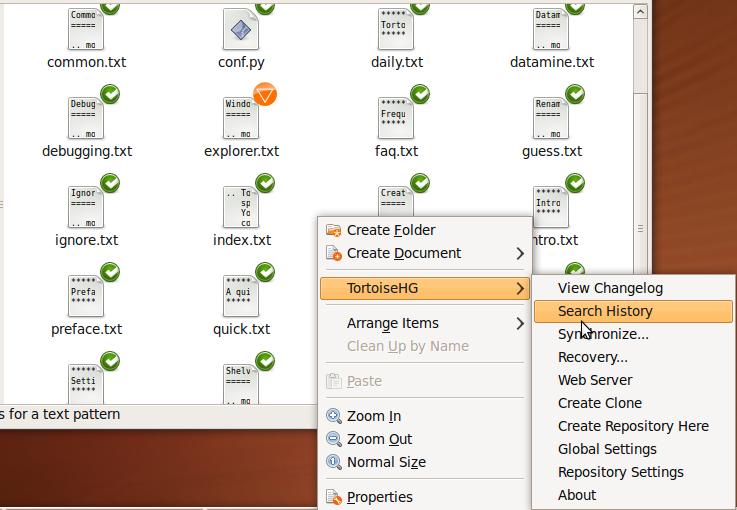
GNOME/Nautilus スクリーンショット